
在 Cakewalk Sonar 中配置 MIDI 设备
文中「我们」均指 BandLab / Cakewalk。本页为中文翻译,非官方页面。
了解如何在 Cakewalk Sonar 中管理 MIDI 输入与输出设备,以确保与 MIDI 硬件和控制器之间的通信顺畅。
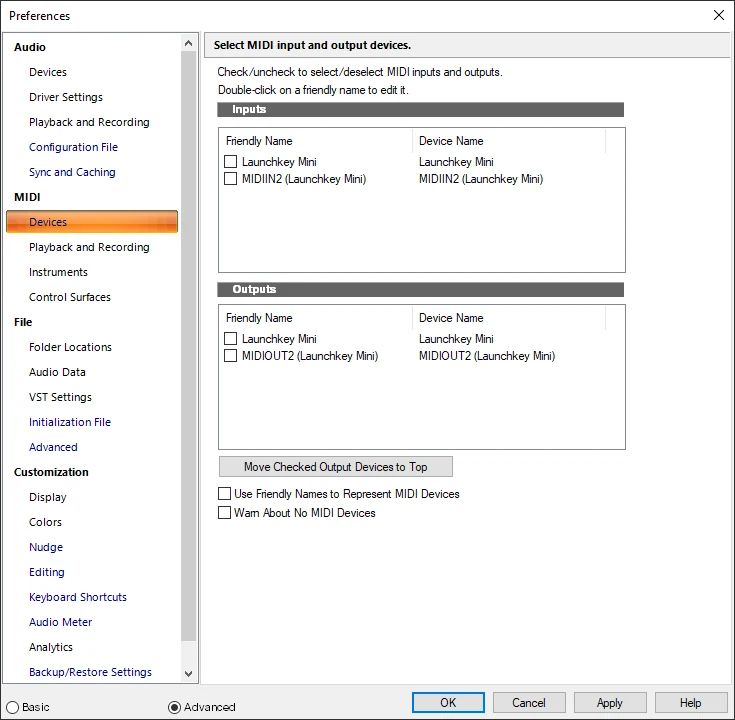
设备(Devices)
Cakewalk Sonar 参数设置(Preferences)中的 设备(Devices)部分可让你选择哪些 MIDI 输入和输出设备可供项目使用。正确配置这些设置是与硬件建立可靠 MIDI 通信的关键。
| MIDI 输入(MIDI Input) | 此部分会列出所有可用的 MIDI 输入设备。勾选你想要用来把 MIDI 数据录进 Cakewalk 的设备。如果你只有一个设备,请确保它在这里已被勾选。 |
| MIDI 输出(MIDI Output) | 选择 Sonar 应向外部硬件(例如合成器、音源模块)发送 MIDI 数据时使用的 MIDI 输出设备。如果你的系统有多个输出,你可以: |
播放与录制(Playback and Recording)
Cakewalk Sonar 中的 播放与录制部分让你自定义 MIDI 数据的录制与回放方式。从 MIDI echo 设置到缓冲区大小和录制的 event 类型,你都可以细致调整,从而在使用 MIDI 时获得更强的控制力与稳定性。驱动程序模式(Driver Mode)
| 驱动程序模式 | |
|---|---|
| MME MIDI(旧版) | 早期 Windows 版本中使用的传统 MIDI 驱动程序。 |
| UWP MIDI(Universal Windows Platform) | UWP 自 Windows 10 引入,提供更完善的支持,包括蓝牙低功耗(Bluetooth LE)MIDI 以及对 MIDI 端口的多客户端访问。 |
⚠️ 注意:该设置仅在 Windows 10 或更高版本中可用,并且只有在当前未打开任何项目时才可设置。
| 录音选项(Record Option) | |
|---|---|
Choose which MIDI events you want Sonar to capture during recording:
| |
缓冲区数量(Number of Buffers): Set how many MIDI buffers Sonar should during playback and recording
| |
| 回送系统专用信息(Echo System Exclusive):启用后可将 Sysx 数据发送到选定的输出端口。 | |
| MIDI Sysx 回送端口(MIDI Sysx Echo Ports):指定哪些 MIDI 端口应接收回送的 Sysx 数据。 | |
| 播放设置(Playback Settings) |
|---|
使用“N”毫秒缓冲区进行准备(Prepare Using ‘N’ Millisecond Buffers): Determines how far in advance Sonar processes MIDI data before playing it.
|
| 始终回送当前 MIDI 轨道(Always Echo Current MIDI Track):启用时(默认状态),MIDI 输入会通过当前选中的轨道回送,即使该轨道的 输入回送(Input Echo)已关闭。 |
| MIDI 文件(MIDI Files) |
|---|
始终对 MIDI 文件使用 Sysx 库(Always Use Sysx Banks for MIDI Files):Converts imported Sysx data into Sysx banks (shown in the Event List), improving management.
|
| 将 Cable Meta 事件写入 MIDI 文件(端口选择)(Write Cable Meta Events to MIDI Files (Port Select)):在格式 1 的 MIDI 文件中插入 cable select 消息以指定输出端口。这让 Sonar 能更可靠地把 Sysx 库路由到特定设备。 |
乐器
乐器(Instruments)部分让你把乐器定义分配给特定的 MIDI 输出与通道组合。这些分配决定了你在 Sonar 各处看到的音色库名称、音色名称、音符名称以及控制器名称,帮助你让软件与自己使用的硬件乐器相互对应。
| 工作原理(How It Works) | |
|---|---|
|
每个 MIDI 输出最多可支持 16 个通道。你可以为每个输出/通道组合指定一个乐器定义,使之与你所连接硬件的能力相匹配。 例如:
| |
| 乐器部分设置(Instrument Section Settings) | |
|---|---|
| 输出/通道(Output/Channel) | 此列显示所有 MIDI 输出及其关联的 16 个通道。选择你想要分配乐器的通道。使用 CTRL-click 或 SHIFT-click 可一次选择多个通道。 |
| 使用的乐器(Uses Instrument) | 此列会列出所有可用的乐器定义。选择其中一个,即可将它分配给选定的输出/通道组合。这些定义可确保 Sonar 为你的设备显示正确的音色名称和控制器标签。 |
| 保存更改以供下次启动使用(Save Changes for Next Session) | 如果你希望下次启动 Sonar 时仍记住当前的乐器分配,请勾选此框。 |
| 定义(Define) | 点击此按钮可打开定义乐器与名称(Define Instruments and Names)对话框。借助该工具,你可以为非标准 MIDI 设备或 Sonar 默认库中未收录的冷门合成器创建自定义乐器定义。 |
控制表面(Control Surface)
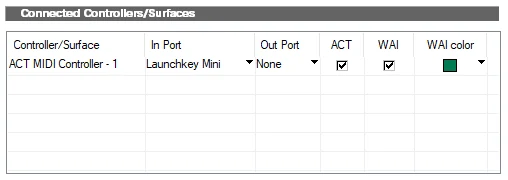
控制表面(Control Surfaces)部分让你配置与 Sonar 的混音器、走带控制、插件等交互的外部硬件控制器。你可以添加和移除设备、分配 MIDI 端口、自定义 WAI(Where Am I)标记、使用 ACT(Active Controller Technology),并微调控制表面的性能。
| 已连接控制器/控制表面列表(Connected Controller / Surface List) | |
|---|---|
| 控制器/控制表面(Controller/Surface) | 已连接控制表面的名称。 |
| 输入端口/输出端口(In Port / Out Port) | 选择用于与 Sonar 通信的 MIDI 输入/输出端口。 |
| ACT | 勾选此项可为此表面启用 ACT。ACT 让你把硬件控件映射到插件参数。 |
| WAI | 为每个控制表面启用/禁用 WAI 标记。这些标记可帮助你直观地查看哪些轨道正被控制。 |
| WAI 颜色(WAI Color) | 为每个表面的 WAI 区域选择自定义高亮颜色。 |
| 控制表面管理(Control Surface Managament) | |
|---|---|
添加(Add)  |
打开控制器/控制表面设置(Controller/Surface Settings)对话框,以添加新的控制表面。 |
Delete  |
从活动列表中移除选定的表面。 |
| ACT 数据管理(ACT Data Managament) | |
|---|---|
|
导入 ACT 数据(Import ACT Data): 导入映射时:
| |
| WAI 显示选项(WAI Display Options) | |
|---|---|
|
使用这些复选框可显示/隐藏以下视图中的 WAI 标记:
WAI 标记可直观地指示当前由某个表面控制的轨道。 | |
| 通道条可见范围(Control Strips Visible in) | |
|---|---|
Control surfaces can mirror different views in Sonar. Choose which strips are visible to your controller:
| |
| 刷新频率(Refresh Frequency)(ms) | |
|---|---|
Sets how often Sonar refreshes communication with your control surface. Default is 75 毫秒. You can:
| |
Cakewalk Sonar 中的 MIDI 参数设置部分为信号路由、播放、录音、乐器定义和控制器集成提供了强大的自定义能力。无论你是在使用硬件合成器、外部 MIDI 控制器,还是复杂的虚拟乐器配置,这些设置都能让你微调工作流程,以获得最佳性能和创作灵活性。
不妨花点时间浏览各个部分——设备、播放与录制、乐器以及控制表面——确保你的 MIDI 环境完全按你的想法配置好。配置得当之后,你就能充分释放 Sonar 中 MIDI 的潜力,让音乐制作流程更加顺畅。
本文为 Cakewalk Help Center 原文的非官方中文翻译。原文链接:https://help.cakewalk.com/hc/en-us/articles/46099780094745-Configuring-MIDI-Devices-in-Cakewalk-Sonar。本译文系独立制作,仅为方便阅读和信息参考之用,与 Cakewalk 无隶属、赞助或背书关系。