
如何在 Cakewalk Sonar 中进行录音
文中「我们」均指 BandLab / Cakewalk。本页为中文翻译,非官方页面。
录制音频可以让你把麦克风、乐器等外部音源的声音直接采集到 Cakewalk Sonar 的音频轨中。
录音准备
准备音频轨录音时,需要选择输入源,并让轨道进入待录状态以接收信号。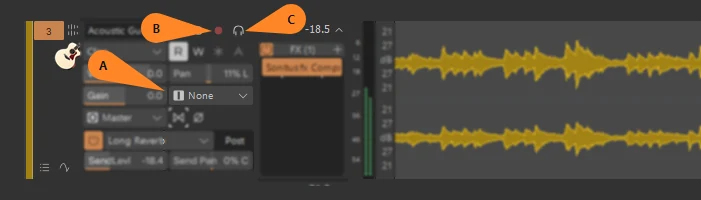
轨道输入控件
- A. 输入(Input)
选择用于把音频录到该轨道上的硬件输入源,例如单声道 左/右(Left/Right) 或立体声。
- B. 录音启用(Arm)
让该轨道可以录制音频。
- C. 输入监听(Input Echo)
开启实时输入监听,让你能通过轨道的效果和处理听到输入的音频。
音频轨录音控件
音频轨提供了多项设置,用于在录音过程中管理信号电平、相位和监听。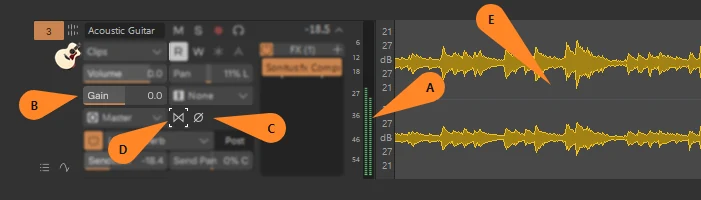
信号与显示控件
- A. 录音电平表(Record Meter)
显示输入的音频信号电平,便于监控是否出现峰值削波。
- B. 增益(Gain)
调整轨道的推子前音量电平。
- C. 相位反转(Phase In/Out)
将轨道音频信号的相位反转 180 度。
- D. 单声道/立体声(Mono/Stereo)
在单声道与立体声处理之间切换轨道交错模式。
- E. 显示波形预览(Display Waveform Preview)
在录音过程中,于片段窗格(Clips pane)中实时预览音频波形。
录音步骤
按以下步骤将音频录到已启用的轨道上:
执行录音(Performing a Recording)
- 点击音频轨上的 输入(In) 字段并选择输入源。
- 点击轨道上的 录音启用(Arm) 按钮(
R),启用该轨道的录音。 - 演奏你的乐器或对着麦克风说话,查看 录音电平表 上的信号电平。
- 按
R或点击传输模块(Transport)中的 录音(Record) 按钮开始录音。 - 按
SPACEBAR或点击 停止(Stop) 按钮结束录音。
本文为 Cakewalk Help Center 原文的非官方中文翻译。原文链接:https://help.cakewalk.com/hc/en-us/articles/360021857933-How-to-Record-into-an-Audio-Track-in-Cakewalk-Sonar。本译文系独立制作,仅为方便阅读和信息参考之用,与 Cakewalk 无隶属、赞助或背书关系。