
在 Cakewalk Sonar 中设置音频偏好
文中「我们」均指 BandLab / Cakewalk。本页为中文翻译,非官方页面。
正确配置音频偏好,是让 Cakewalk Sonar 运行流畅、体验顺畅的关键。本指南将带你完成必要的步骤,确保你的音频设置已根据系统情况正确配置好。
打开音频参数设置
要进入音频设置,请按以下步骤操作:
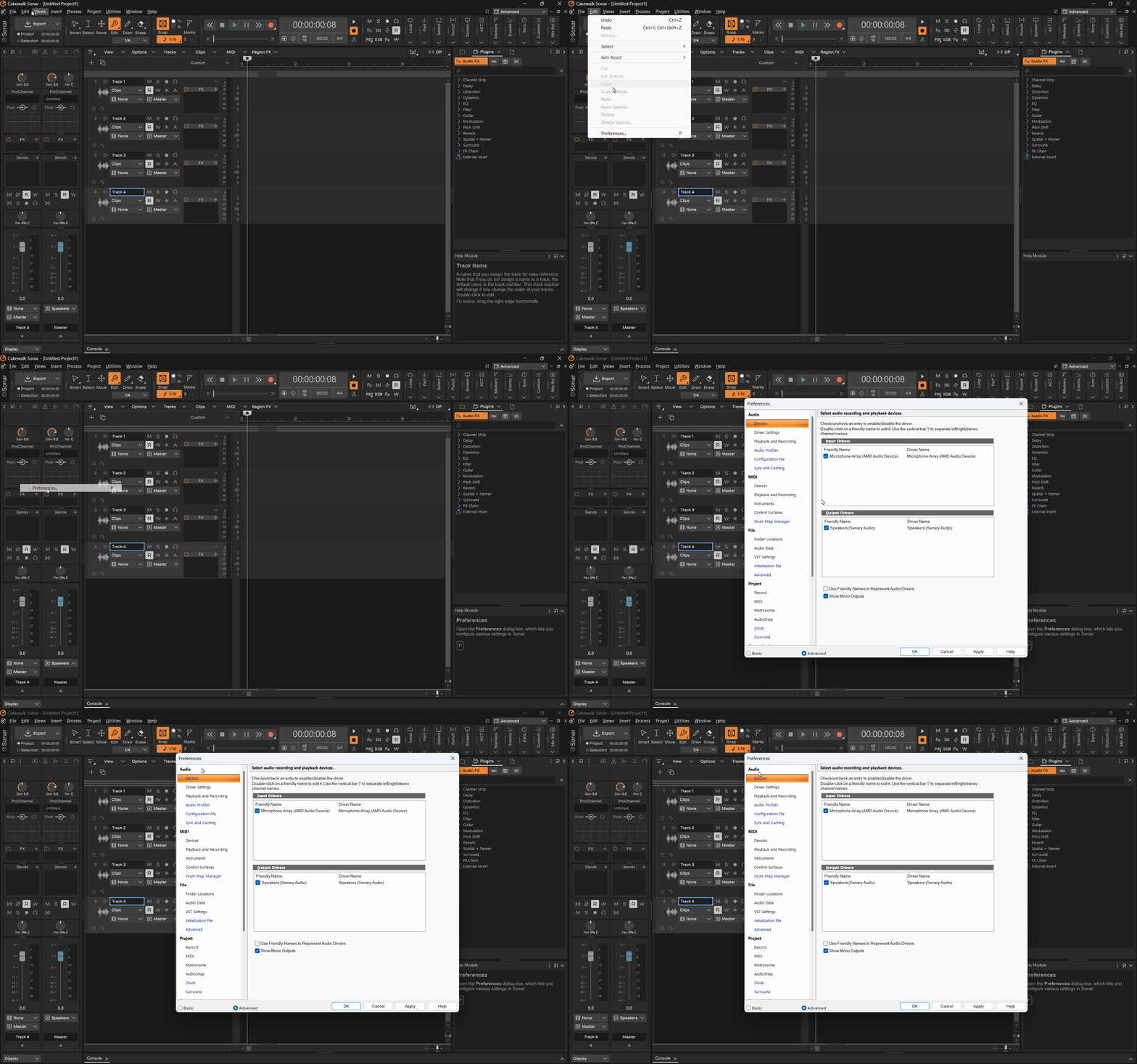
- 转到屏幕顶部的编辑(Edit)菜单。
- 在下拉列表中选择 参数设置(Preferences)(或按键盘上的
P)。 - 在 参数设置窗口中,在左栏找到 音频(Audio)。
选择音频驱动模式
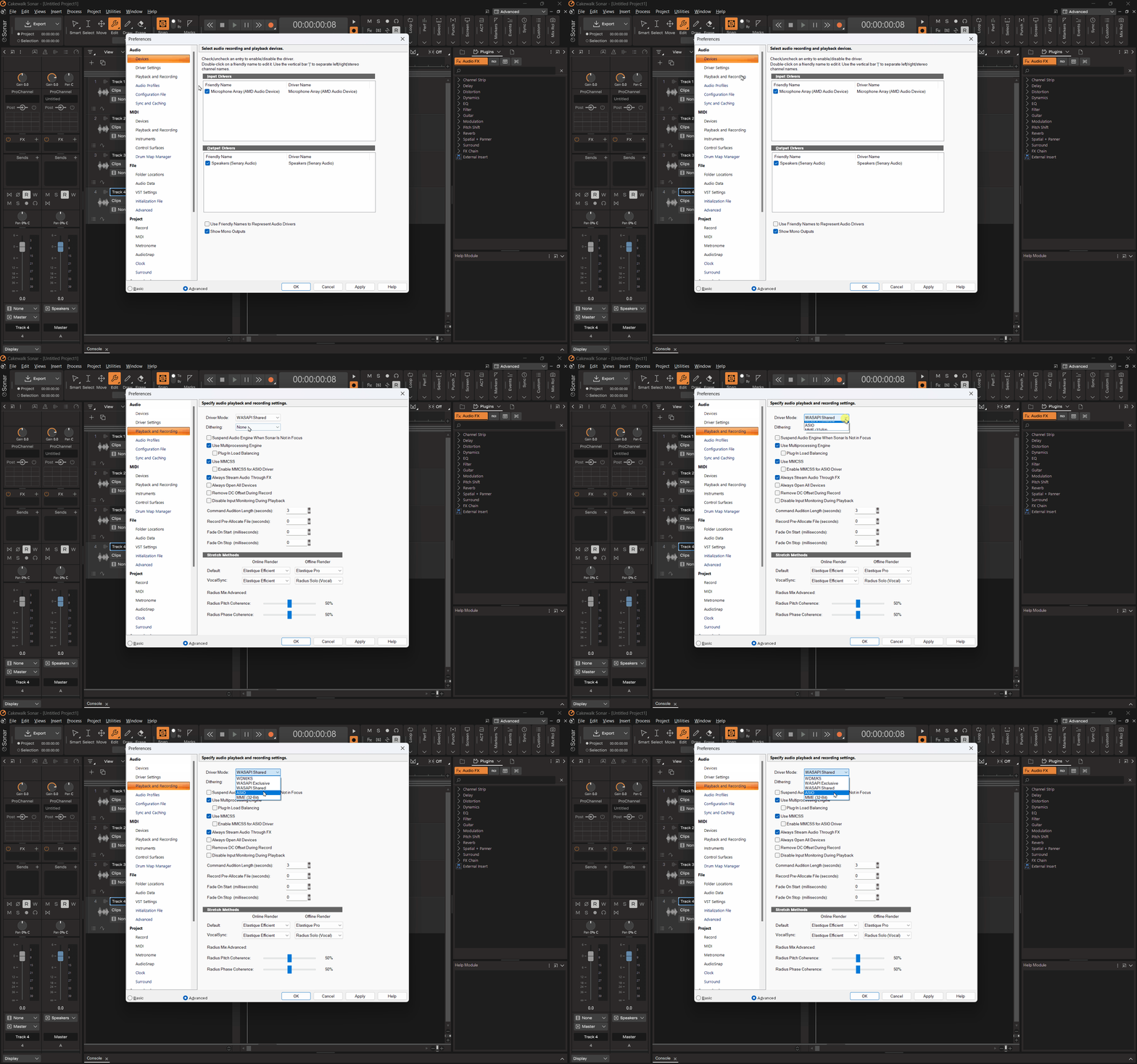
首先要调整的是驱动模式(Driver Mode),它决定 Cakewalk Sonar 如何与你的外置声卡(Audio Interface)通信。视系统情况而定,通常你会在以下两者中选择其一:
- WASAPI:如果你没有外置声卡,这是理想选择。日常使用请选择 WASAPI 共享(WASAPI Shared)
- ASIO:如果你使用外置声卡,推荐选它。ASIO 驱动能提供最佳性能和最低延迟,确保录音与回放时获得最佳体验。
要选择驱动模式:
- 转到播放与录音(Playback and Recording)设置,然后找到驱动模式区域。点击下拉菜单,根据你的设备情况选择 WASAPI 或 ASIO。
设置输入和输出设备
选好驱动模式后,你还需要选择正确的输入和输出设备。进入设备(Devices)区域,启用你的输入和输出设备。
- 输入设备(Input Device):这是外置声卡的输入(例如麦克风或乐器输入)。从下拉列表中选择对应的设备。
- 输出设备(Output Device):这是声音回放时被送去的目标(例如音箱或耳机)。从列表中选择正确的输出设备。
选择播放与录音时基主控(Timing Master)
在音频参数设置窗口中,你可以找到播放时基主控(Playback Timing Master)和录音时基主控(Recording Timing Master)的设置。它们对音频播放与录音的同步至关重要。
要设置:
- 在驱动设置(Driver Settings)区域下,找到播放时基主控和录音时基主控选项。
- Select the same device for both 播放 and 录音时基主控 to ensure synchronization between your input and output devices.
- 如果你使用多台设备,请确保时基主控设置为你常用的那台设备,以获得最准确的时基。
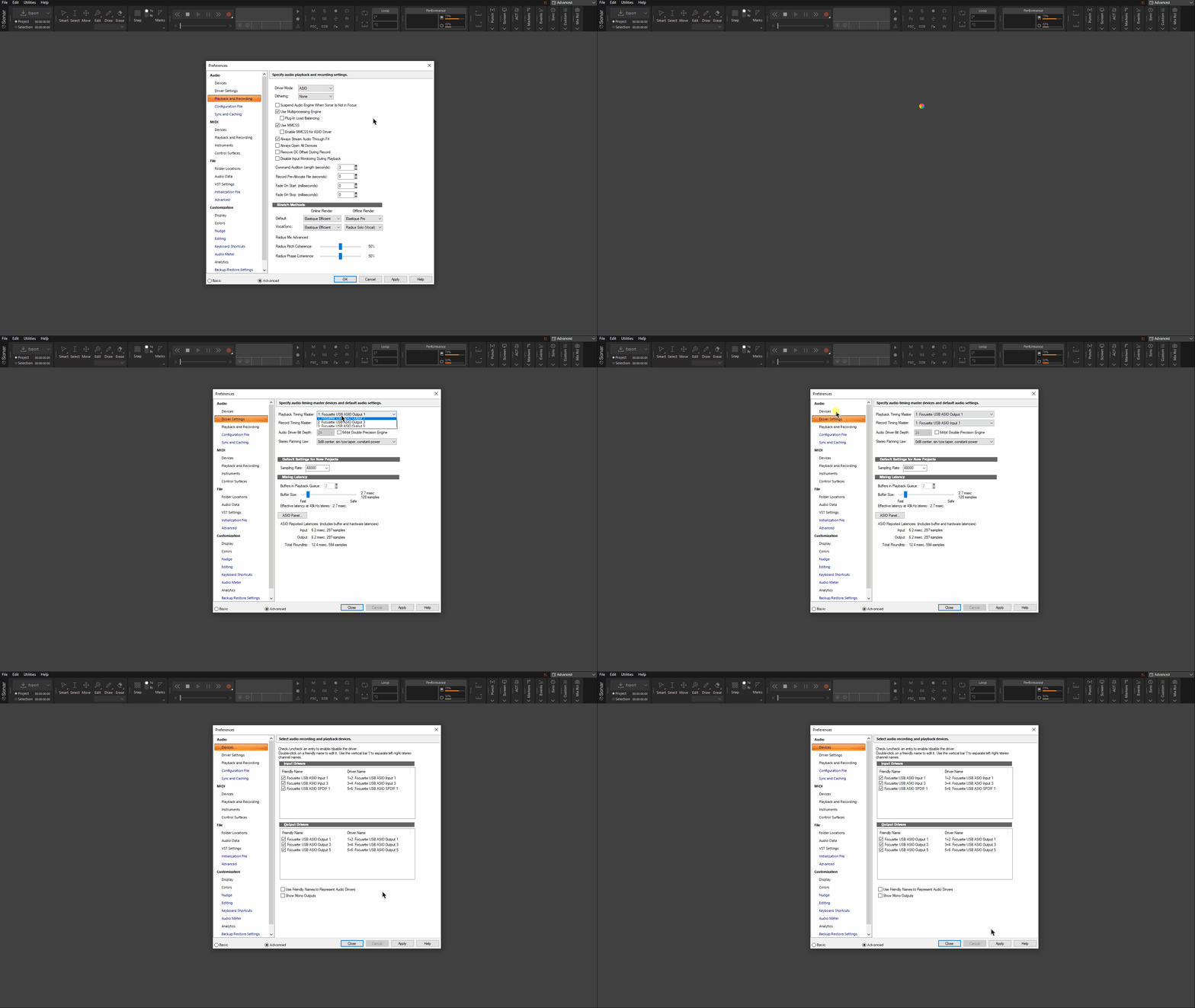
本示例中使用 Focusrite Scarlett 6i6 Gen 2 作为外置声卡。
缓冲区大小与延迟设置
缓冲区大小和延迟是取得性能与响应速度之间良好平衡的关键。缓冲区越小,延迟越低,但会加重 CPU 负担;缓冲区越大,延迟越高,但能减轻系统压力。
要调整:
- 在驱动设置中,找到缓冲区大小(Buffer Size)设置。
- 根据系统需求拖动滑块增大或减小缓冲区大小。常见的起点是 256 个采样点,能取得不错的平衡。
疑难解答提示:
- 如果遇到音频丢帧或爆音,可以尝试把缓冲区调大一些,以获得更好的表现。
- 确保音频驱动为最新版本。请访问外置声卡厂商的网站下载最新驱动。
- 如果你使用 WASAPI 独占(WASAPI Exclusive)模式却没有声音,可以试着切换到 WASAPI 共享或 ASIO,因为某些系统可能存在兼容性问题。
更多信息,请参阅第 1622 页 的Cakewalk Sonar 参考指南(Cakewalk Sonar Reference Guide):
Cakewalk Sonar 参考指南 PDF
本文为 Cakewalk Help Center 原文的非官方中文翻译。原文链接:https://help.cakewalk.com/hc/en-us/articles/41321725651993-Setting-Up-Your-Audio-Preferences-in-Cakewalk-Sonar。本译文系独立制作,仅为方便阅读和信息参考之用,与 Cakewalk 无隶属、赞助或背书关系。